
PDFCreator — настольная программа для Windows, которая создаёт PDF через виртуальный принтер. После установки в системе появляется принтер PDFCreator: пользователь открывает документ в Word, Excel, браузере, графическом редакторе, бухгалтерской программе или другой Windows-программе с функцией печати, выбирает Print, указывает PDFCreator как принтер и получает файл PDF вместо бумажной распечатки. Такой подход делает программу независимой от конкретного редактора: PDF создаётся не через импорт исходного файла, а через стандартный механизм печати Windows.
Главная задача PDFCreator — не редактирование уже готового PDF, а предсказуемое создание, конвертация, объединение и автоматизация обработки документов. Программа подходит для офисных отчётов, счетов, актов, договоров, заявлений, презентаций, HTML-страниц, писем, таблиц и любых других материалов, которые можно отправить на печать из исходного приложения. В результате пользователь получает PDF с сохранённой структурой страницы, полями, шрифтами, изображениями и расположением элементов так, как они были подготовлены в исходной программе.
PDFCreator отличается от обычного PDF-редактора логикой работы. В редакторе пользователь открывает существующий PDF и меняет текст, изображения, страницы или аннотации. В PDFCreator основное действие начинается раньше: пользователь формирует документ в исходной программе, отправляет его на виртуальную печать, выбирает профиль, формат, имя файла, папку, защиту, подпись, отправку или другие действия. Поэтому PDFCreator особенно полезен там, где PDF нужно регулярно получать из разных программ по единому правилу.
Программа решает несколько групп задач:
создание PDF из документов, веб-страниц, таблиц, презентаций и других печатаемых материалов;
конвертация печатаемых документов в PDF, PDF/A, PDF/X, JPEG, PNG, TIFF и TXT;
объединение нескольких заданий печати в один итоговый файл;
изменение порядка документов перед объединением;
настройка метаданных PDF: Title, Author, Subject, Keywords;
автоматическое сохранение без ручного выбора папки и имени;
защита PDF паролем, ограничениями и цифровой подписью;
добавление обложек, вложений, штампов, фона, водяных знаков и номеров страниц;
отправка готовых файлов через почтовые и сетевые действия;
построение повторяемых рабочих процессов через профили и Actions.
PDFCreator не заменяет полнофункциональный редактор PDF. В нём нет основной задачи вручную переписывать текст внутри уже собранного PDF, редактировать сложную верстку страниц как в Adobe Acrobat Pro или собирать интерактивные формы как в специализированных PDF-пакетах. Его сильная сторона — генерация PDF из печатаемых документов и настройка повторяемого процесса: один раз создаётся профиль, дальше программа применяет его к каждому новому документу.
Для читателя, который сравнивает PDFCreator с другими решениями, полезно сразу разделить три сценария. Для простой разовой печати документа в PDF достаточно базового виртуального принтера. Для регулярной офисной работы важны профили, автосохранение, объединение, метаданные и защита. Для компании с RDS, Citrix, централизованными настройками и автоматической обработкой уже нужны бизнес-редакции, потому что там появляются групповые политики, развёртывание, серверные очереди и работа без участия пользователя.
Редакции PDFCreator: Free, Professional, Terminal Server и Server
PDFCreator выпускается в нескольких редакциях. Они отличаются не базовой идеей, а глубиной автоматизации, условиями использования, набором корпоративных функций и способом работы в инфраструктуре Windows. Для домашнего пользователя важнее PDFCreator Free. Для офисного сотрудника на отдельном рабочем месте — PDFCreator Professional. Для среды удалённых рабочих столов — PDFCreator Terminal Server. Для фоновой обработки на сервере — PDFCreator Server.
PDFCreator Free
PDFCreator Free закрывает основной сценарий: создать PDF из любого печатаемого документа, сохранить его локально, выбрать формат, объединить задания печати и использовать базовые профили. Эта редакция подходит для домашней работы, учёбы, разовых задач, подготовки PDF для отправки по почте, сохранения веб-страниц, печати чеков, личных документов, инструкций и заметок.
В бесплатной редакции сохраняется сама концепция виртуального PDF-принтера. Пользователь выбирает PDFCreator в окне печати, получает диалог сохранения, задаёт имя файла и папку. Для многих задач этого достаточно: документ уходит не на физический принтер, а в файл, который можно отправить, архивировать или открыть в PDF-просмотрщике.
Практическое ограничение Free связано не с созданием одного PDF, а с расширенными сценариями. Когда требуется 256-bit encryption, User Tokens, CS-Script, Group Policies, Offline Activation, Shared settings, Forward to Profile или приоритетная поддержка, используется Professional или другая бизнес-редакция. В сравнении Free и Professional эти функции разделены явно: Free остаётся вариантом для базового создания PDF, Professional добавляет корпоративные и автоматизационные возможности.
PDFCreator Professional
PDFCreator Professional рассчитан на рабочие станции, где PDF создаётся регулярно и по правилам. В этой редакции важны не только кнопки сохранения, но и стандартизация: один профиль для счетов, другой для договоров, третий для архивных PDF/A, четвёртый для защищённых файлов с паролем и подписью. Professional убирает ограничения Free, связанные с коммерческими функциями, и добавляет возможности для автоматизации.
Professional включает функции, которые имеют смысл в деловом документообороте: 256-bit encryption, User Tokens, CS-Script, Group Policies, Offline Activation, Shared settings, Forward to Profile и Priority support. Через User Tokens можно подставлять заранее определённые значения в имя файла или путь сохранения. Через CS-Script опытный пользователь или администратор добавляет C#-скрипты, которые обрабатывают задание до и после конвертации. Через Forward to Profile одно задание отправляется в другой профиль, чтобы получить несколько результатов или выполнить разные действия.
Professional подходит бухгалтерии, юридическому отделу, отделу продаж, администраторам, небольшим компаниям и пользователям, которым нужно не просто нажать Save, а выпускать документы с одинаковыми параметрами. Например, счета сохраняются в папку по дате, договоры получают пароль, отчёты отправляются через Email (SMTP), а архивные документы формируются в PDF/A.
PDFCreator Terminal Server
PDFCreator Terminal Server нужен для инфраструктуры, где пользователи работают через Remote Desktop Services или Citrix. В такой среде обычная настольная логика лицензирования и локальных настроек не всегда подходит: несколько пользователей работают на сервере, используют общие приложения и печатают документы через терминальную сессию. Terminal Server создан именно для такого режима.
Сценарий Terminal Server отличается от работы на одном ПК. Здесь важно, чтобы PDF-принтер корректно обслуживал пользователей на сервере, чтобы лицензирование работало в терминальной среде, чтобы администратор управлял настройками централизованно и не настраивал каждую сессию вручную. Для компаний с RDS и Citrix это основной аргумент в пользу отдельной редакции, а не установки Free или Professional без учёта серверной среды.
PDFCreator Server
PDFCreator Server предназначен для обработки документов на сервере без ручного диалога пользователя. Он работает через очереди и подходит для задач, где PDF нужно формировать автоматически: из папок, из корпоративных систем, из потока документов, из регламентных процессов. В серверной логике нет привычного ожидания, что человек каждый раз нажимает Save, вводит пароль или выбирает папку. Все обязательные параметры задаются заранее.
Server применяют там, где создание PDF становится частью инфраструктуры: отчёты формируются автоматически, документы проходят через очереди, файлы сохраняются по шаблонам, отправляются по сети, печатаются, подписываются, получают вложения или передаются дальше. В этой редакции особенно важны действия Email, Print, Run Program, FTP, HTTP, Dropbox, а также подготовительные и модифицирующие действия.
Для домашней установки Server избыточен. Его выбирают не из-за одной дополнительной кнопки, а из-за модели работы: централизованная обработка, отсутствие ручного окна сохранения, очереди, серверные процессы, администрирование и повторяемые правила.
Как выбрать редакцию
| Сценарий | Подходящая редакция | Почему |
|---|---|---|
| Разовая печать документа в PDF | PDFCreator Free | Есть виртуальный принтер и базовое сохранение PDF |
| Домашние документы, учёба, личный архив | PDFCreator Free | Достаточно создания PDF, базового объединения и выбора формата |
| Регулярные офисные документы | PDFCreator Professional | Нужны профили, автосохранение, защита, действия и стандартизация |
| Коммерческое использование с политиками и развёртыванием | PDFCreator Professional | Доступны Group Policies, Shared settings, Offline Activation |
| RDS или Citrix | PDFCreator Terminal Server | Редакция рассчитана на терминальную среду |
| Серверная автоматическая обработка | PDFCreator Server | Работа через очереди и заранее настроенные действия |
PDFCreator Free лучше воспринимать как личный и базовый офисный инструмент. PDFCreator Professional — как рабочую станцию для повторяемых операций. Terminal Server и Server — как инфраструктурные редакции для администраторов и компаний.
Интерфейс PDFCreator
Интерфейс PDFCreator построен вокруг нескольких вкладок: Home, Profiles, Printer, Accounts и Settings. Такая структура отражает рабочий процесс программы. На Home пользователь запускает простую конвертацию и видит недавно созданные файлы. В Profiles настраиваются правила обработки. В Printer связываются принтеры и профили. В Accounts добавляются учётные данные для почтовых, сетевых и облачных действий. В Settings находятся параметры приложения.
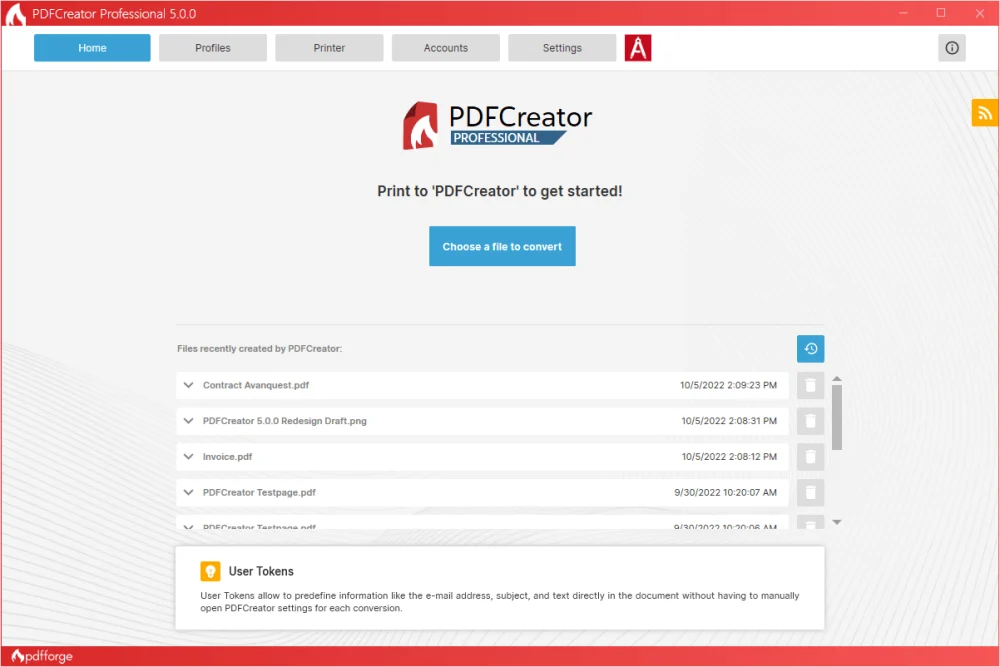
На вкладке Home видна центральная кнопка Choose a file to convert. Она полезна, когда пользователь хочет запустить конвертацию напрямую из окна PDFCreator, а не через меню печати другой программы. Ниже отображается блок Files recently created by PDFCreator: он помогает быстро вернуться к последним результатам, открыть их, проверить имя файла или удалить запись из списка.
Главное окно не перегружено настройками. Оно рассчитано на быстрый старт: открыть программу, выбрать файл или отправить документ на виртуальную печать. Более детальная настройка вынесена в Profiles, потому что именно профили определяют, что произойдёт с документом после попадания в PDFCreator.
Вкладка Profiles
Profiles — центральная вкладка для настройки поведения PDFCreator. Здесь выбирается профиль, редактируются блоки Save, Output Format, Metadata, добавляются действия через Add action, а итоговые изменения фиксируются кнопкой Save. Кнопки Rename, Add и Remove управляют списком профилей.
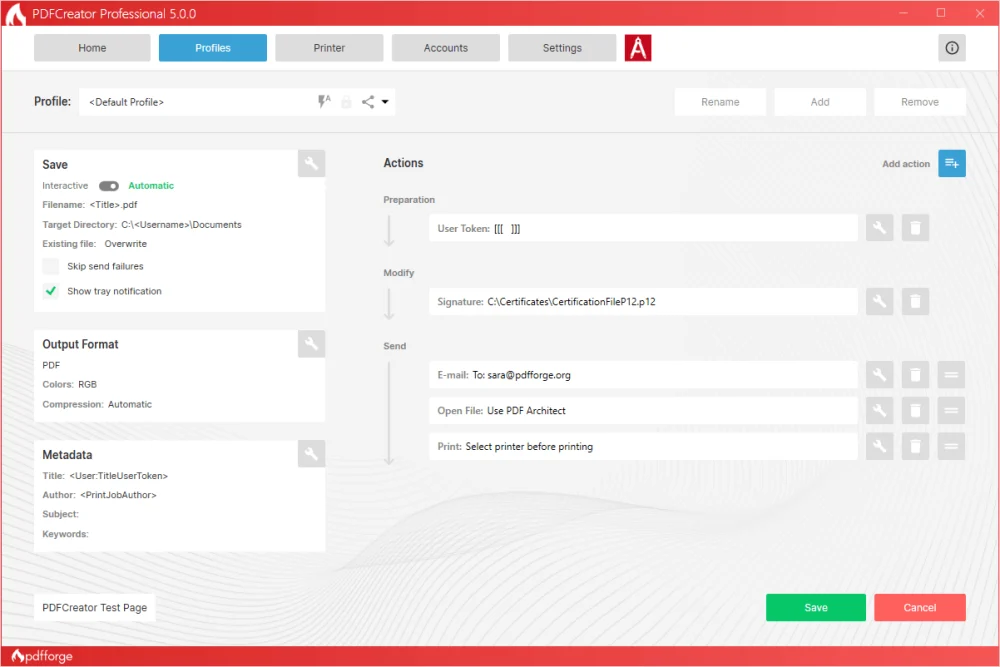
Левая часть вкладки показывает основные параметры профиля. В блоке Save задаётся режим Interactive или Automatic, шаблон Filename, папка Target directory, поведение при совпадении имени файла и дополнительные уведомления. В Output Format выбирается формат результата: PDF, PDF/A, PDF/X, JPEG, PNG, TIFF или TXT. В Metadata задаются поля Title, Author, Subject и Keywords.
Правая часть вкладки посвящена Actions. Именно здесь PDFCreator превращается из простого PDF-принтера в инструмент автоматизации. Пользователь добавляет действие, настраивает его через значок гаечного ключа, удаляет через значок корзины и меняет порядок серых блоков там, где порядок разрешено менять. Кнопка PDFCreator Test Page создаёт тестовую страницу с текущими настройками профиля, что помогает проверить шаблон имени, папку, формат и действия без подготовки отдельного документа.
Вкладка Printer
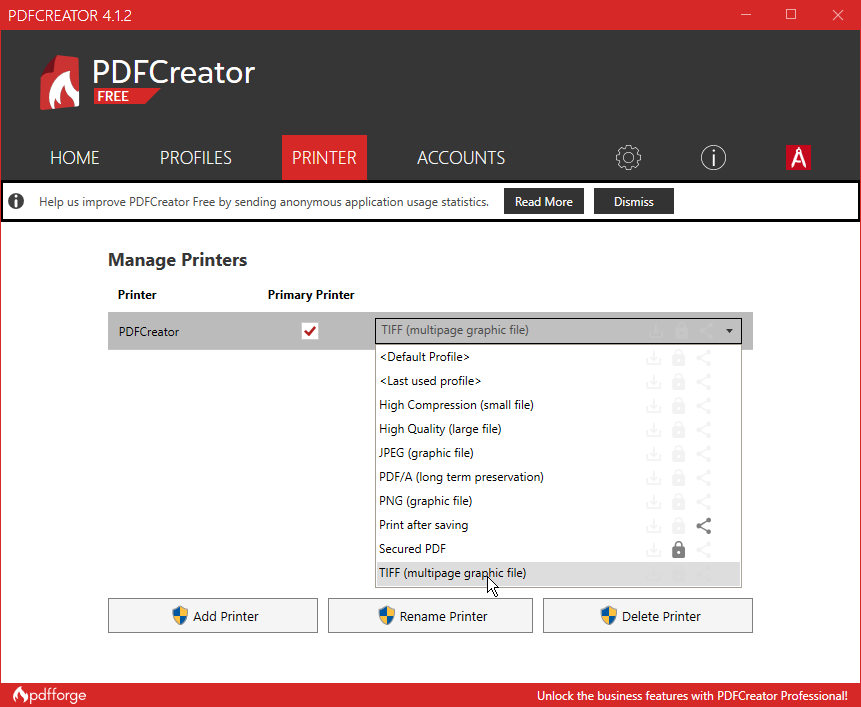
Вкладка Printer нужна для связи виртуальных принтеров и профилей. В обычном сценарии пользователь печатает на PDFCreator, а программа применяет выбранный профиль. В сложных сценариях создают несколько виртуальных принтеров, каждый со своим поведением: один сохраняет обычные PDF, второй автоматически создаёт PDF/A для архива, третий формирует защищённый файл, четвёртый отправляет документ через заранее настроенное действие.
Такой подход удобен для рабочих мест, где пользователь не должен каждый раз выбирать профиль вручную. Достаточно выбрать нужный принтер в окне Print исходной программы. Например, условный принтер для договоров применяет профиль с паролем и подписью, а принтер для внутренних отчётов сохраняет документ в сетевую папку.
Вкладка Accounts
Accounts хранит данные для действий, которым нужны внешние сервисы или соединения. В PDFCreator это почтовые, сетевые и облачные операции: Email (SMTP), FTP, HTTP, OneDrive, SharePoint, Dropbox и другие действия из блока Send/Open. Если профиль должен отправлять PDF по SMTP или выгружать файл в облако, соответствующая учётная запись сначала настраивается в Accounts, а затем используется в действии профиля.
Разделение на профили и учётные записи делает настройки безопаснее и понятнее. Профиль описывает, что делать с документом. Учётная запись хранит параметры подключения. Если меняется пароль SMTP или путь на сервере, администратор корректирует account-настройку, а не переписывает каждый профиль с нуля.
Settings
Settings содержит параметры самого приложения, а не отдельного профиля. В таких настройках обычно управляют поведением PDFCreator в системе, языком интерфейса, обновлениями, путями, журналированием и другими параметрами, влияющими на программу в целом. Для обычного пользователя этот раздел нужен реже, чем Home и Profiles. Для администратора он важен при подготовке стандартной конфигурации.
Как работает создание PDF через виртуальный принтер
PDFCreator использует понятную схему: исходная программа печатает документ, PDFCreator перехватывает задание печати, показывает окно обработки и сохраняет результат в выбранном формате. Это работает с любыми приложениями Windows, где доступна печать. Неважно, создан документ в текстовом редакторе, браузере, табличном процессоре или специализированной программе: если приложение умеет печатать, PDFCreator получает от него страницы.
Типовой процесс выглядит так:
Пользователь открывает документ в исходной программе.
Выбирает команду Print.
В списке принтеров выбирает PDFCreator.
Подтверждает печать.
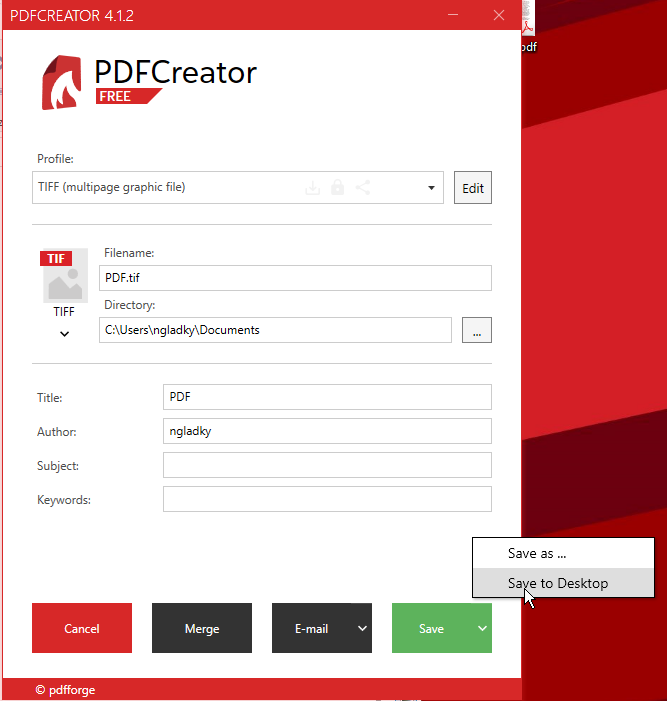
В окне PDFCreator выбирает профиль, имя файла, формат и папку.
Нажимает Save.
Проверяет созданный файл в PDF-просмотрщике или в целевой папке.
Такой способ особенно полезен для программ, где нет собственного экспорта в PDF или где встроенный экспорт ограничен. PDFCreator не требует, чтобы исходное приложение знало о PDF: оно получает печатное представление документа и создаёт файл из результата печати.
Кнопка Choose a file to convert на вкладке Home даёт другой вход в процесс. Пользователь выбирает файл из окна PDFCreator, а программа запускает конвертацию без перехода в исходное приложение. Этот вариант удобен для быстрых операций, но печать через виртуальный принтер остаётся базовой логикой программы.
В интерактивном режиме PDFCreator показывает окно перед сохранением. Пользователь меняет профиль, формат, имя, папку и дополнительные параметры. В автоматическом режиме окно пропускается: формат, имя файла и целевая папка заранее задаются в профиле. Автоматический режим требует полностью заполненных настроек, потому что программа не останавливается и не ждёт ввода пользователя.
Профили в PDFCreator
Профиль в PDFCreator — набор правил, который определяет, что программа делает с документом после получения задания печати. В профиле задаются формат файла, папка сохранения, шаблон имени, метаданные, действия, защита, подпись, отправка и другие параметры. Благодаря профилям одну и ту же программу можно использовать для разных типов документов без ручной перенастройки каждого раза.
Например, компания хранит три профиля:
Invoices — сохраняет счета в PDF, добавляет имя по шаблону с датой и номером, отправляет файл по email;
Archive PDF/A — создаёт PDF/A для долговременного хранения;
Secured PDF — включает пароль, ограничения и цифровую подпись.
Без профилей пользователь каждый раз вручную выбирал бы формат, папку, имя, защиту и отправку. С профилями достаточно выбрать нужный профиль или связанный с ним виртуальный принтер.
Создание профиля
Новый профиль создаётся через кнопку Add на вкладке Profiles. PDFCreator открывает окно Add New Profile, где пользователь вводит имя профиля и подтверждает действие кнопкой OK. После создания профиль появляется в списке, и его можно настроить через блоки Save, Output Format, Metadata и Actions.
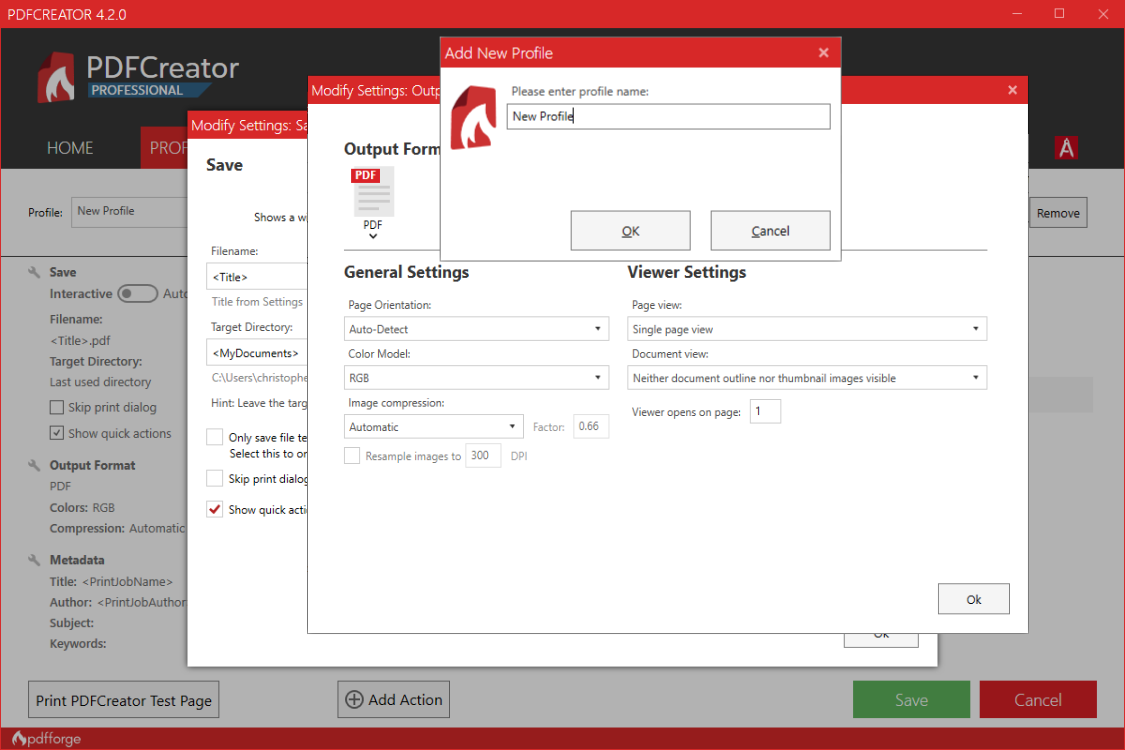
Кнопки Rename и Remove решают две практические задачи: переименование профиля после изменения процесса и удаление устаревшей настройки. Переименование полезно, когда профиль был создан как тестовый, а затем стал рабочим. Удаление нужно делать аккуратно: если профиль связан с отдельным виртуальным принтером или используется в автоматизации, лучше сначала проверить зависимости.
Save: интерактивный и автоматический режим
В блоке Save есть переключение Interactive / Automatic. В интерактивном режиме PDFCreator показывает окно перед конвертацией. Этот режим подходит для разовых задач: пользователь видит, куда сохранится файл, может изменить имя, формат, папку, профиль и отдельные параметры.
В автоматическом режиме PDFCreator пропускает пользовательский диалог. Поэтому профиль обязан заранее знать:
какой формат создавать;
какой шаблон имени использовать;
в какую папку сохранять файл;
что делать, если файл с таким именем уже существует;
какие пароли и данные нужны действиям профиля.
Если целевой папки нет, PDFCreator создаёт её. При совпадении имени файла доступны варианты поведения: перезаписать файл, создать уникальное имя с числовым добавлением или автоматически объединить новый файл с существующим PDF. Автоматическое объединение ограничено PDF-форматом; для других форматов применяется вариант с уникальным именем.
Filename и Target directory
Filename отвечает за имя результата. Для ручной работы достаточно простого имени вроде
Target directory задаёт папку сохранения. В ручном режиме она служит предложением по умолчанию. В автоматическом режиме это обязательный параметр. Если в компании документы должны раскладываться по папкам отдела, года, месяца или типа документа, Target directory становится частью процесса, а не просто полем сохранения.
Output Format
Output Format задаёт формат результата. PDFCreator поддерживает PDF, PDF/A-1b, PDF/A-2b, PDF/A-3b, PDF/X, JPEG, PNG, TIFF и TXT. Для PDF доступны настройки ориентации страницы, цветовой модели, сжатия изображений и параметров просмотра. Для JPEG, PNG и TIFF задаются разрешение, цветность и параметры качества. TXT используется для извлечения текста с выбранной кодировкой.
Выбор формата зависит от задачи:
| Формат | Когда использовать |
|---|---|
| Обычная отправка, просмотр, печать, хранение документов | |
| PDF/A | Архивные документы с требованиями к долговременному хранению |
| PDF/X | Подготовка к полиграфической печати |
| JPEG | Одна страница как растровое изображение с управляемым качеством |
| PNG | Одна страница как изображение без потерь |
| TIFF | Многостраничные растровые документы |
| TXT | Извлечение текстового содержимого |
PDF/A имеет важное ограничение: этот стандарт не допускает шифрование, поэтому включённое encryption отключается при создании PDF/A. PDF/X также запрещает encryption. Это не недостаток PDFCreator, а свойство самих стандартов, из-за которого профиль для архива или печати нужно проектировать отдельно от профиля для защищённого обмена файлами.
Metadata
Блок Metadata заполняет поля PDF: Title, Author, Subject, Keywords. Эти данные видны в свойствах документа и помогают отличать файлы в архиве, поиске и системах документооборота. Для личной работы метаданные часто оставляют стандартными. Для бизнеса они полезны, когда в папке лежат сотни отчётов, актов и договоров с похожими именами.
Метаданные можно заполнять вручную или через tokens. Например, Title берётся из имени печатаемого документа, Author — из имени пользователя Windows, Subject — из профиля, а Keywords — из типа документа. При такой настройке однотипные файлы получают стабильные свойства без ручного ввода.
Форматы экспорта и параметры PDF
PDFCreator создаёт не только обычный PDF. В нём есть несколько форматов, которые закрывают разные задачи: обмен документами, архивное хранение, печатная подготовка, растровый экспорт и извлечение текста.
Обычный PDF подходит для большинства документов: договоров, таблиц, писем, презентаций, инструкций, актов и отчётов. Он сохраняет внешний вид страниц и открывается в большинстве PDF-просмотрщиков. В PDFCreator при создании PDF можно настроить ориентацию страницы, цветовую модель, сжатие изображений и поведение при открытии файла.
Настройки PDF важны, когда файл должен быть меньше, но оставаться читаемым. JPEG-сжатие уменьшает размер за счёт потери качества изображений. ZIP-сжатие сохраняет изображения без потерь. Resample снижает разрешение встроенных изображений до указанного DPI. Для документов с большим количеством фотографий это напрямую влияет на размер итогового PDF.
PDF/A
PDF/A применяется для долговременного хранения. В PDFCreator доступны PDF/A-1b, PDF/A-2b и PDF/A-3b. Эти форматы ограничивают часть возможностей обычного PDF, чтобы документ сохранял читаемость в будущем. В частности, в PDF/A должны быть встроены шрифты, а динамические элементы вроде JavaScript не используются. PDF/A-3b поддерживает вложение разных типов файлов, например XML, CSV или HTML.
PDF/A подходит для архивов, отчётности, юридических документов, внутренних регламентов и других материалов, которые важно открыть через годы без зависимости от конкретной программы. При этом PDF/A не подходит для сценариев, где нужен пароль на открытие файла, потому что encryption запрещён стандартом.
PDF/X
PDF/X предназначен для печатной подготовки. В PDFCreator есть PDF/X-3; этот формат связан с требованиями полиграфии и поддерживает CMYK, RGB, ICC и LAB based colour spaces. Профиль PDF/X стоит выбирать для документов, которые уходят в типографию или требуют более строгой предсказуемости при печати.
Обычному офисному пользователю PDF/X нужен редко. Для отправки счёта, инструкции или договора достаточно PDF. Для архива — PDF/A. Для печатных макетов — PDF/X, но подготовку сложной полиграфии всё равно проверяют в профильных инструментах.
JPEG, PNG и TIFF
Экспорт в изображения полезен, когда документ нужно передать не как PDF, а как картинку. JPEG подходит для страниц, где важен небольшой размер файла. PNG лучше, когда требуется изображение без потерь: схемы, интерфейсы, скриншоты, текстовые страницы. TIFF используют для многостраничных растровых документов, архивов сканов и совместимости с системами, где этот формат принят как рабочий.
В PDFCreator для JPEG, PNG и TIFF задаются разрешение и параметры цвета. Чем выше DPI, тем подробнее изображение и тем больше файл. Для документов, которые будут только просматриваться на экране, избыточное DPI увеличивает размер без практической пользы. Для печати и скан-архивов разрешение выбирают строже.
TXT
TXT нужен для извлечения текста. Это не замена OCR: если документ представляет собой изображение без распознанного текста, TXT не превращает картинку в полноценный текстовый файл. Но для печатаемых документов, где текст передаётся в поток печати, такой экспорт помогает получить простое текстовое представление.
Объединение, порядок страниц и предварительный просмотр
PDFCreator умеет объединять несколько документов в один файл. Это важно, когда итоговый PDF собирается из разных источников: титульный лист из Word, таблица из Excel, письмо из браузера, приложение из PDF, скан в отдельном файле. Вместо ручной сборки в редакторе пользователь отправляет материалы в PDFCreator и объединяет задания.
Процесс строится так:
Первый документ отправляется на печать в PDFCreator.
Задание остаётся в окне PDFCreator.
Следующие документы добавляются тем же способом.
Кнопка Merge открывает список заданий.
В списке можно изменить порядок, удалить отдельные задания или дождаться новых документов.
Кнопка Merge all объединяет задания в один документ.
Пользователь продолжает конвертацию и сохраняет итоговый PDF.
В окно объединения можно добавлять PDF без повторной печати: файл перетаскивается в окно или отправляется через контекстное меню. Это полезно для уже готовых PDF, потому что повторная печать PDF через виртуальный принтер иногда меняет структуру документа, метаданные или внутренние свойства. Прямое добавление снижает риск побочных изменений.
В версиях с современным preview пользователь работает не только с заданиями, но и со страницами. В истории развития PDFCreator появилась возможность удалять отдельные страницы прямо в preview, а также перетаскивать файлы в preview area. Для документов с лишними титульными страницами, пустыми листами или неверным порядком это уменьшает количество переходов в отдельный редактор.
Практический сценарий: бухгалтеру нужно отправить клиенту один PDF, состоящий из счёта, акта и приложения. Счёт печатается из бухгалтерской программы, акт — из Word, приложение уже лежит в PDF. Все материалы попадают в PDFCreator, порядок проверяется в merge-окне, после чего создаётся один файл для отправки.
Защита документов
PDFCreator поддерживает защиту PDF паролями, пользовательскими ограничениями, encryption и цифровыми подписями. В обычной офисной работе это нужно для договоров, коммерческих предложений, актов, финансовых отчётов, персональных данных и внутренних документов, которые нельзя отправлять как обычный открытый PDF.
Защита в PDFCreator включает несколько уровней:
пароль на открытие документа;
ограничения на печать;
ограничения на копирование текста и изображений;
ограничения на изменение документа;
encryption;
цифровую подпись;
видимую подпись в документе.
Professional добавляет 256-bit encryption, тогда как Free ограничен базовым набором возможностей. Разделение между Free и Professional важно для компаний, где документы уходят внешним контрагентам и должны соответствовать внутренним правилам безопасности.
Encryption
Действие Encryption добавляется через Add action в блоке Modify. Оно применяется до действий отправки, потому что файл должен быть защищён до передачи по email, FTP, HTTP, облаку или другой цепочке. В профиле с автоматическим сохранением все нужные пароли должны быть заданы заранее: программа не показывает диалог и не ждёт ввода.
Важное практическое правило: не нужно смешивать в одном профиле PDF/A и encryption. PDF/A запрещает шифрование, поэтому для архива и защищённой отправки лучше сделать два отдельных профиля. Один создаёт PDF/A без пароля, второй создаёт обычный PDF с password protection.
Digital signatures
Signature добавляет цифровую подпись к PDF. В настройках подписи указывается файл сертификата, пароль сертификата, time server, reason, contact, location и вариант отображения подписи. Подпись может быть невидимой или визуальной: текст, изображение, изображение и текст. В интерфейсе настройки подписи видны варианты No display, Text, Image, Image and text.
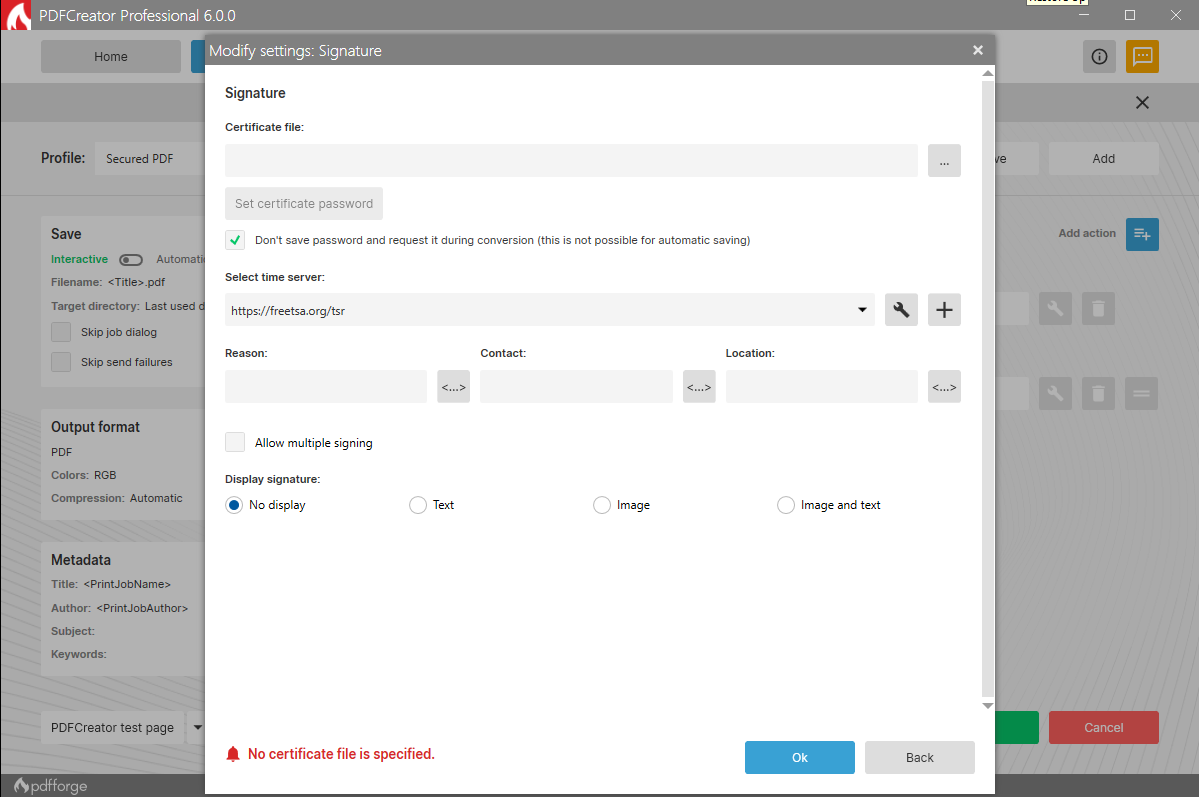
Цифровая подпись не равна нарисованной картинке подписи. Картинка помогает визуально показать, кто подписал документ, но доказательная часть связана с сертификатом. Поэтому для юридически значимых процессов важно заранее согласовать тип сертификата, правила проверки и требования принимающей стороны.
User restrictions
Ограничения действий в PDF помогают запретить печать, копирование или изменение. Эти ограничения работают в рамках правил PDF и зависят от поддержки в PDF-просмотрщике. Для внутренних процессов они полезны как стандартная мера защиты, но не должны восприниматься как абсолютная замена контролю доступа, шифрованию хранилища или корпоративной DLP-политике.
Workflow Editor и Actions
Workflow Editor — один из самых важных разделов PDFCreator. Он показывает включённые действия профиля и позволяет задать порядок их выполнения. Действия сгруппированы в три шага: Preparation, Modify и Send/Open. Preparation выполняется до основной конвертации, Modify изменяет результат, Send/Open отвечает за отправку, открытие, печать и передачу файла дальше.
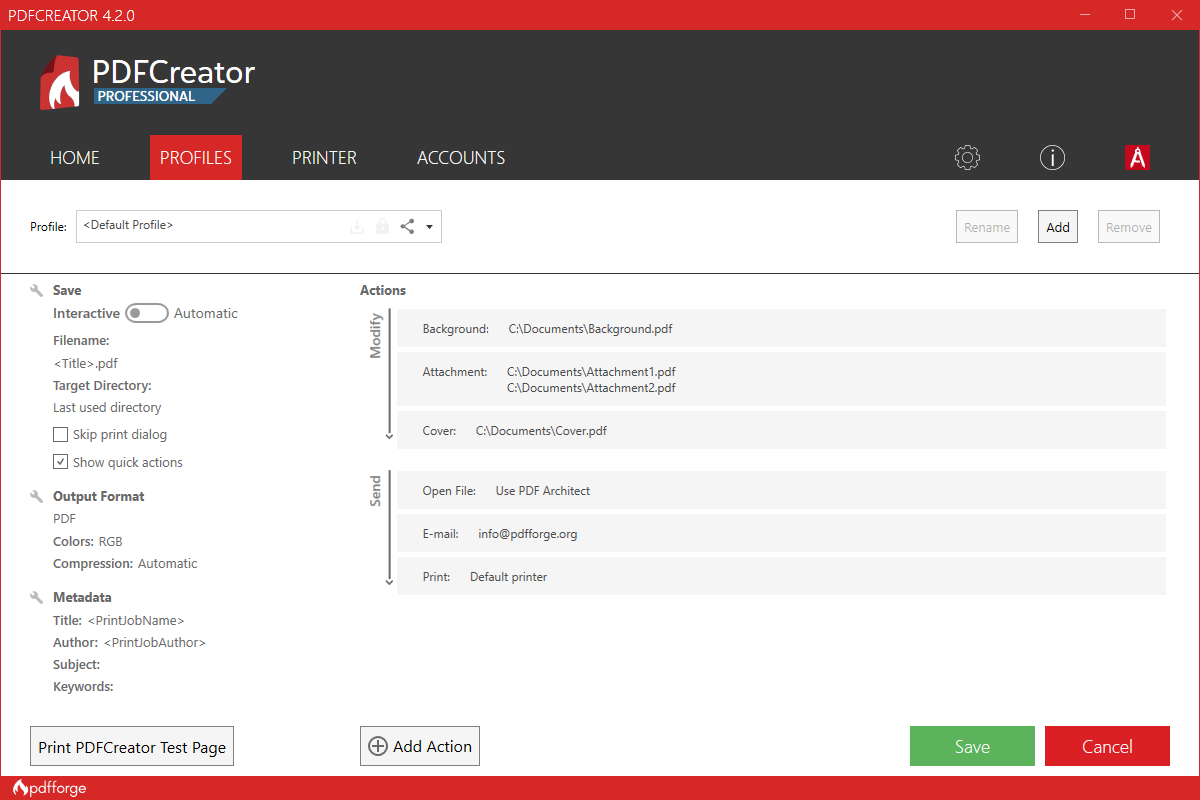
В окне выбора действия пользователь нажимает Add action и видит доступные варианты. В серых блоках отображаются действия, которые можно перемещать внутри разрешённого порядка. Действия с фиксированным временем выполнения нельзя свободно переставлять, потому что программа должна сохранить корректную цепочку обработки. Значок гаечного ключа открывает настройки конкретного действия, значок корзины удаляет его из профиля.
Preparation
В Preparation находятся действия, которые готовят задание до основной конвертации:
User Tokens — подстановка заранее определённых значений;
Forward to profile — передача задания в другой профиль;
CS-Script — пользовательский C#-скрипт в бизнес-редакциях.
User Tokens полезны для автоматизации имён, папок, тем писем и метаданных. Например, документ может получить имя из номера счёта, даты, имени клиента или значения, найденного в содержимом. Forward to profile позволяет один раз отправить документ в PDFCreator и получить несколько результатов: обычный PDF, архивный PDF/A и TIFF-копию. CS-Script открывает доступ к данным задания до и после конвертации, поэтому подходит опытным администраторам и разработчикам.
Modify
В Modify находятся действия, которые изменяют создаваемый документ:
Cover — добавляет одну или несколько страниц в начало;
Attachment — добавляет страницы в конец;
Stamp — ставит текстовый штамп;
Background — добавляет фон;
Watermark — добавляет водяной знак;
Page Numbers — вставляет номера страниц;
Encryption — защищает документ;
Signature — подписывает PDF.
Эти действия закрывают задачи, для которых раньше часто открывали отдельный PDF-редактор. Например, внутренний отчёт получает водяной знак, коммерческое предложение — титульную страницу, договор — подпись, архивная копия — номера страниц, а служебный документ — штамп Draft. Если правила повторяются, их удобнее хранить в профиле, а не добавлять вручную каждый раз.
Send/Open
В Send/Open находятся действия после создания файла:
Email (Desktop);
Email (Outlook Web);
Email (SMTP);
Open File;
Print;
Run Program;
FTP;
HTTP;
OneDrive;
SharePoint;
Dropbox.
Эти действия превращают PDFCreator в элемент документооборота. Файл не просто сохраняется в папку: он открывается, печатается, уходит по SMTP, выгружается на FTP, передаётся по HTTP, отправляется в OneDrive, SharePoint или Dropbox. Для автоматического режима это особенно важно: пользователь не обязан после сохранения вручную открывать почтовый клиент, прикреплять файл и переносить его в нужное место.
Автоматизация в PDFCreator
Автоматизация в PDFCreator строится на профилях, автоматическом сохранении, tokens, действиях, CS-Script, COM interface, HotFolder и серверных очередях. Программа не ограничивается схемой «создать PDF и выбрать папку». Она позволяет заранее описать процесс и применять его к каждому заданию.
Automatic save
Automatic в блоке Save отключает пользовательский диалог. Документ сразу сохраняется по правилам профиля. Это полезно для повторяемых задач:
ежедневные отчёты сохраняются в папку по дате;
счета получают имя с номером и отправляются по email;
файлы из разных программ приводятся к одному PDF-шаблону;
документы из одной очереди автоматически архивируются;
пользователь печатает на отдельный виртуальный принтер и не выбирает параметры вручную.
Автоматическое сохранение требует аккуратной настройки. Если в профиле не задана целевая папка, не настроены пароли или не заполнены обязательные поля действий, процесс останавливается с ошибкой. Поэтому профиль проверяют через PDFCreator Test Page до использования в рабочем потоке.
Tokens
Tokens подставляют переменные значения в имя файла, путь, метаданные и другие поля. Они нужны, когда ручное именование создаёт ошибки. Например, вместо файла Document.pdf профиль формирует имя с датой, временем, именем пользователя или названием исходного документа.
В рабочих процессах tokens решают три задачи:
уменьшают число одинаковых имён;
сохраняют документы в предсказуемой структуре папок;
добавляют данные в метаданные и шаблоны без ручного ввода.
User Tokens в Professional дают больше контроля: пользователь или процесс передаёт собственные значения, а PDFCreator использует их в профиле. Это полезно для систем, где номер счёта, код клиента или тип документа берётся из печатного шаблона.
CS-Script
CS-Script позволяет выполнять C#-скрипт до и после конвертации. Скрипт работает с данными print job и может менять шаблон имени, создавать резервную копию, включать действия, задавать порядок действий или обрабатывать результат. Файлы скриптов имеют расширение .cs или .csx и размещаются в папке CS-Scripts. PDFCreator проверяет и компилирует выбранный скрипт; ошибки показываются в настройках.
Это функция для опытных пользователей. Её не стоит включать ради простой печати в PDF. Она нужна, когда стандартных профилей недостаточно: требуется связать PDFCreator с внутренней системой, применить сложный шаблон, обработать файлы после конвертации или выполнить проверку перед сохранением.
COM interface
COM interface нужен для управления PDFCreator из других программ и скриптов. Через него COM-enabled приложение получает доступ к настройкам профиля, параметрам задания и конвертации. В справочнике настроек COM перечислены свойства вроде ActionOrder, AuthorTemplate, FileNameTemplate, OutputFormat, TargetDirectory, TitleTemplate, а также настройки действий, печати, Dropbox, OneDrive и email.
COM interface особенно важен для автоматизации из корпоративных Windows-приложений. Например, внутренняя программа создаёт документ, передаёт задание в PDFCreator, задаёт профиль, имя, папку и получает готовый файл без ручных действий пользователя.
HotFolder
HotFolder предназначен для наблюдения за папками и автоматической конвертации файлов по заданным настройкам. В истории PDFCreator эта функция была интегрирована в Professional и Terminal Server как Beta: папки отслеживаются, а файлы автоматически конвертируются на основе настроек print job.
Сценарий HotFolder понятен: одна система выгружает документы в папку, PDFCreator отслеживает эту папку, конвертирует новые файлы и сохраняет результат по профилю. Это подходит для полуавтоматических процессов, где ещё нет полноценной серверной интеграции, но уже нужно убрать ручное открытие каждого документа.
Инструкция: как создать PDF в PDFCreator
Создание PDF через PDFCreator начинается не в самой программе, а в приложении, где подготовлен документ. Это может быть текстовый редактор, браузер, табличный процессор, программа учёта, просмотрщик изображений или другое приложение Windows.
Шаг 1. Подготовьте документ
Откройте документ и проверьте его перед печатью. Важно убедиться, что страницы выглядят правильно: нет обрезанных полей, лишних пустых страниц, неправильной ориентации, слишком мелкого масштаба или неактуальных данных. PDFCreator создаёт файл из печатного представления, поэтому ошибки макета лучше исправить до отправки на виртуальный принтер.
Шаг 2. Откройте Print
В исходной программе выберите команду Print. В большинстве Windows-приложений она находится в меню File или вызывается сочетанием клавиш Ctrl + P. В окне печати выберите принтер PDFCreator.
Шаг 3. Отправьте документ в PDFCreator
После подтверждения печати документ попадает в PDFCreator как print job. В интерактивном режиме открывается окно обработки. Здесь выбирается профиль, имя файла, формат и папка. Если нужен обычный PDF, оставьте output format как PDF. Если документ готовится для архива, выберите профиль с PDF/A. Если файл должен уйти как изображение, выберите JPEG, PNG или TIFF.
Шаг 4. Задайте имя и папку
В поле имени файла используйте понятное название: номер документа, дату, контрагента, тему или тип материала. Для разовой работы достаточно ручного имени. Для повторяемой работы лучше настроить Filename в профиле, чтобы PDFCreator создавал имена автоматически.
Папку сохранения выбирайте по назначению файла. Рабочие документы лучше хранить отдельно от временных файлов и загрузок. Если документ участвует в архиве или отчётности, структура папок должна совпадать с правилами хранения.
Шаг 5. Нажмите Save
Кнопка Save запускает создание файла. Если в профиле есть действия Encryption, Signature, Watermark, Email, Open File или другие элементы workflow, они выполняются в заданном порядке. Если включён Open File, PDF откроется после создания.
Шаг 6. Проверьте результат
Откройте файл и проверьте:
все страницы на месте;
порядок страниц правильный;
поля и таблицы не обрезаны;
текст читается;
изображения не потеряли качество;
имя файла соответствует задаче;
метаданные не содержат лишней информации;
пароль и ограничения работают;
подпись отображается и проверяется в PDF-просмотрщике.
Проверка особенно важна перед отправкой договоров, актов, счетов, документов с персональными данными и файлов для архива.
Инструкция: как объединить несколько документов в один PDF
Объединение в PDFCreator удобно, когда итоговый файл собирается из документов разных типов. Программа не требует, чтобы все исходники были в одном формате: если каждый материал можно отправить на печать или добавить в merge-окно, он участвует в сборке.
Шаг 1. Отправьте первый документ в PDFCreator
Откройте первый документ и выберите печать на PDFCreator. Когда откроется окно PDFCreator, не завершайте сохранение сразу. Оставьте задание в списке, чтобы добавить следующие материалы.
Шаг 2. Добавьте остальные документы
Откройте второй документ и снова отправьте его на PDFCreator. Повторите действие для всех материалов. Если часть файлов уже находится в PDF, перетащите их в окно объединения или используйте контекстное меню. Такой способ сохраняет исходный PDF без повторной печати.
Шаг 3. Откройте Merge
Кнопка Merge показывает список print jobs. В этом списке можно менять порядок документов, удалять лишние задания и ждать поступления новых. Если документ должен начинаться с титульного листа, поставьте его первым. Если приложение должно идти после договора, переместите его ниже.
Шаг 4. Нажмите Merge all
Merge all объединяет задания в один документ. После этого PDFCreator возвращается к обычной конвертации, и пользователь сохраняет итоговый файл.
Шаг 5. Проверьте итоговый PDF
После сохранения проверьте не только наличие страниц, но и логическую структуру: титульный лист, основной документ, приложения, подписи, таблицы, сканы. В объединённых файлах чаще всего встречаются ошибки порядка, лишние пустые страницы и дубли. Их проще заметить до отправки, чем исправлять после передачи контрагенту.
Инструкция: как настроить автоматическое сохранение
Автоматическое сохранение нужно, когда пользователь выполняет одну и ту же операцию много раз. Например, каждый день печатает отчёты в одну папку, формирует счета с датой в имени, сохраняет документы из браузера в PDF/A или отправляет файлы в заданное место без ручного выбора.
Шаг 1. Создайте отдельный профиль
Откройте Profiles и нажмите Add. В окне Add New Profile задайте понятное имя: например, Reports Auto Save, Invoices PDF, Archive PDF/A или Secured Contracts. Название должно объяснять назначение профиля, потому что оно будет видно в списке и поможет не перепутать правила.
Шаг 2. Переключите Save в Automatic
В блоке Save переведите профиль из Interactive в Automatic. После этого PDFCreator перестанет показывать окно сохранения для заданий, связанных с этим профилем. Все параметры нужно задать заранее.
Шаг 3. Настройте Filename
В поле Filename задайте шаблон имени. Для простого процесса подходит имя исходного документа. Для отчётов и счетов лучше использовать дату, время, счётчик или имя пользователя. Это уменьшает риск перезаписи и помогает искать документы в папках.
Шаг 4. Настройте Target directory
Укажите папку Target directory. В автоматическом режиме это обязательный элемент процесса. Если профиль должен сохранять документы в сетевую папку, заранее проверьте права пользователя. Если папка зависит от даты или пользователя, используйте tokens.
Шаг 5. Настройте Existing File Behavior
Выберите поведение при совпадении имени файла:
Overwrite files — существующий файл заменяется новым;
Ensure unique filenames — PDFCreator добавляет числовой суффикс;
Auto merge — новый документ добавляется к существующему PDF.
Для отчётов и документов, где нельзя терять предыдущие версии, безопаснее Ensure unique filenames. Для журналов и накопительных PDF подходит Auto merge, но только когда процесс действительно подразумевает добавление страниц к одному файлу.
Шаг 6. Проверьте через PDFCreator Test Page
Нажмите PDFCreator Test Page. Программа создаст тестовый файл по текущему профилю. Проверьте папку, имя, формат, действия, уведомления и поведение при совпадении имён. Если тестовая страница сохраняется не туда или получает неправильное имя, исправьте профиль до использования с рабочими документами.
Инструкция: как добавить защиту и подпись
Защита и подпись в PDFCreator настраиваются через Actions. Их лучше выносить в отдельный профиль, чтобы не защищать паролем все документы подряд. Например, обычные отчёты печатаются через стандартный профиль, а договоры — через профиль Secured PDF.
Шаг 1. Откройте профиль
Перейдите в Profiles, выберите нужный профиль или создайте новый. Для документов с защитой используйте понятное имя, чтобы пользователь сразу видел назначение профиля.
Шаг 2. Добавьте Encryption
Нажмите Add action и выберите Encryption в группе Modify. Настройте пароль на открытие, owner password и ограничения действий. Если профиль работает в автоматическом режиме, пароли должны быть сохранены в настройках, иначе PDFCreator не сможет завершить процесс без ввода пользователя.
Шаг 3. Добавьте Signature
Через Add action выберите Signature. В настройках укажите certificate file, пароль сертификата, time server, reason, contact и location. Для видимой подписи выберите вариант отображения: текст, изображение, изображение и текст. Если подпись должна быть невидимой, используйте No display.
Шаг 4. Сохраните профиль
Нажмите Save внизу окна профиля. После этого PDFCreator применяет protection и signature к документам, которые проходят через этот профиль.
Шаг 5. Проверьте файл
Создайте тестовый документ и проверьте результат в PDF-просмотрщике:
файл открывается только при правильном пароле;
ограничения печати, копирования или изменения применяются;
подпись отображается в нужном месте или остаётся невидимой;
PDF-просмотрщик показывает данные подписи;
документ не создан в PDF/A, если в нём нужна encryption.
Для документов с высокой ценой ошибки недостаточно проверить только факт открытия файла. Нужно убедиться, что пароль передан получателю безопасным способом, сертификат соответствует требованиям организации, а принимающая сторона признаёт выбранный формат подписи.
Корпоративное использование PDFCreator
В корпоративной среде PDFCreator ценят не за одноразовую печать, а за повторяемость. Пользователь печатает документы из привычных программ, а администратор заранее определяет, каким будет результат: формат, папка, имя, защита, подпись, отправка, облако, сетевой путь, почтовое действие, дополнительные страницы и порядок обработки.
Профили как стандарт документооборота
Профили позволяют стандартизировать выпуск PDF. Вместо инструкции «назовите файл так, сохраните туда, не забудьте пароль, добавьте титульный лист» создаётся готовый профиль. Пользователь выбирает принтер или профиль, а PDFCreator выполняет цепочку. Это снижает число ручных ошибок: неправильных папок, разных имён, забытых вложений, отсутствующих подписей и несогласованных форматов.
Group Policies и Shared settings
В Professional доступны Group Policies и Shared settings. Эти функции важны для администраторов, которые управляют несколькими рабочими местами. Через централизованные настройки компания задаёт единые профили, ограничивает нежелательные изменения и поддерживает одинаковую конфигурацию на рабочих станциях.
MSI package и Offline Activation
Для массовой установки важен MSI Package, потому что он вписывается в стандартные инструменты развёртывания Windows. Offline Activation нужна в средах, где рабочие станции не имеют прямого доступа к интернету или подключение ограничено политиками безопасности. Эти функции относятся к бизнес-сценариям и не нужны домашнему пользователю.
Remote Desktop, Windows Enterprise Multi-Session и Citrix
Для обычной рабочей станции подходит Professional. Для терминальной среды используется Terminal Server. В истории PDFCreator также отражена совместимость Professional с Windows Enterprise Multi-Session. При выборе редакции администратор должен учитывать, где именно работают пользователи: локально на ПК, в RDS, в Citrix или в другой многопользовательской среде.
Серверная обработка
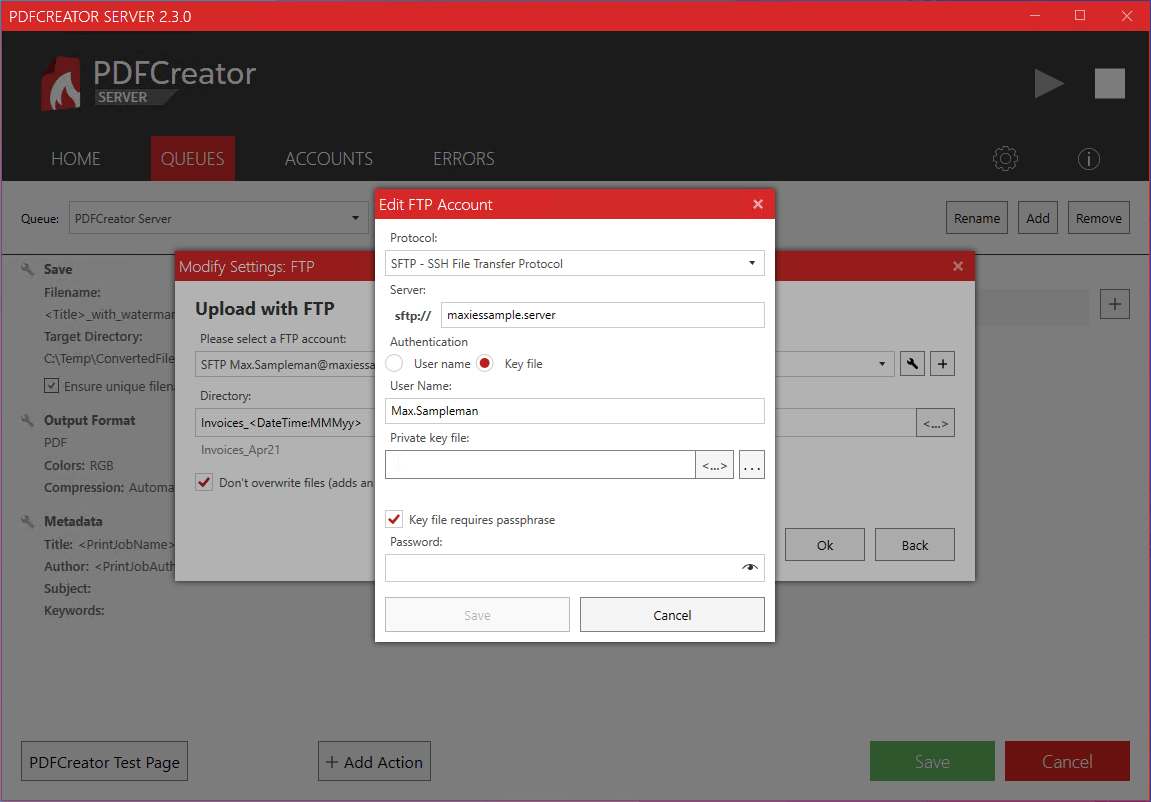
PDFCreator Server работает иначе, чем настольная версия. В серверной модели нет пользователя, который каждый раз нажимает Save или вводит пароль. Поэтому все обязательные параметры задаются в очередях заранее. Server поддерживает действия Preparation, Modify и Send, но требует заранее указанных паролей, принтеров и учётных данных для действий, которые в настольном режиме можно было бы уточнить во время конвертации.
Системные требования
PDFCreator — Windows-программа. Desktop-приложение не доступно для macOS, iOS и Android. Для PDFCreator Free и Professional рекомендована Windows 11; совместимыми системами также указаны Windows 10 и Windows 8. Windows 7 устанавливается без гарантированной поддержки и тестирования.
Для Professional и Free в пользовательском руководстве указаны Windows 7 SP1 or above, архитектура Windows 64-bit / ARM 64-bit и .NET Framework 4.7.2; для COM Interface требуется .NET 8 Desktop Runtime. Для Terminal Server указаны Windows Server 2008 R2 SP1 or above, Windows 64-bit / ARM 64-bit и .NET Framework 4.7.2.
Для PDFCreator Terminal Server рекомендованы Windows Server 2025, Windows Server 2022, Windows Server 2019 и Windows Server 2016; совместимой системой также указана Windows Server 2012 R2. Для PDFCreator Server рекомендованы те же серверные версии Windows, а Windows Server 2012 R2 указана как совместимая.
| Компонент | Требование |
|---|---|
| PDFCreator Free / Professional | Windows 11 рекомендована; Windows 10 и Windows 8 совместимы |
| Устаревшие Windows | Windows 7 устанавливается без поддержки и тестирования |
| Архитектура | Windows 64-bit / ARM 64-bit |
| .NET Framework | 4.7.2 |
| COM Interface | .NET 8 Desktop Runtime |
| Terminal Server | Windows Server 2025, 2022, 2019, 2016 рекомендованы; Windows Server 2012 R2 совместима |
| PDFCreator Server | Windows Server 2025, 2022, 2019, 2016 рекомендованы; Windows Server 2012 R2 совместима |
| macOS, iOS, Android | Desktop-приложение недоступно |
Перед установкой на старые версии Windows нужно учитывать не только запуск программы, но и поддержку .NET, принтерного драйвера, корпоративных политик и COM-интерфейса. Для рабочей станции с Windows 11 программа вписывается в обычную схему виртуального принтера. Для старых систем риск выше: даже если установка проходит, стабильность и поддержка не равны современным конфигурациям.
Сравнение с аналогами
PDFCreator нужно сравнивать не со всеми PDF-программами подряд, а с конкретными инструментами, которые решают похожие задачи: виртуальная печать в PDF, объединение файлов, базовая обработка страниц, защита и автоматизация. В этом разделе сравниваются PDF24 Creator, doPDF, CutePDF Writer, Adobe Acrobat Pro, Bullzip PDF Printer и PDFsam Basic.
PDFCreator и PDF24 Creator
PDF24 Creator — бесплатный Windows-инструмент с большим набором PDF-операций. Он умеет собирать, создавать и изменять PDF через drag-and-drop интерфейс, объединять и разделять файлы, добавлять, удалять, извлекать, вращать, сортировать и перемещать страницы, импортировать и автоматически конвертировать документы Word, Excel и изображения в PDF, использовать preview modes и встроенный viewer.
PDF24 Creator сильнее как набор отдельных PDF-инструментов для пользователя, которому нужно часто сжимать, разделять, вращать, удалять страницы и выполнять разные операции вручную. PDFCreator сильнее там, где документ создаётся через виртуальную печать и дальше должен пройти заранее описанный workflow: профиль, имя, папка, метаданные, действия, email, FTP, HTTP, OneDrive, SharePoint, Dropbox, signature и encryption.
Для домашнего пользователя PDF24 часто выглядит шире за счёт набора функций. Для офиса с повторяемой печатью PDFCreator понятнее как стандартный PDF-принтер с профилями.
PDFCreator и doPDF
doPDF — бесплатный PDF-принтер для Windows. Он создаёт PDF из любого печатаемого документа и работает через виртуальный printer driver. Также у doPDF есть стартовое окно с conversion wizard. Разработчики doPDF подчёркивают простоту, малое потребление ресурсов и отсутствие необходимости в стороннем ПО вроде Ghostscript.
doPDF подходит, когда нужна простая печать в PDF без сложных профилей и автоматизации. Он проще по концепции: открыть документ, нажать Print, выбрать doPDF, сохранить файл. PDFCreator сложнее, но даёт больше возможностей для повторяемых процессов: профили, действия, автосохранение, метаданные, объединение, защита, подпись и корпоративные редакции.
Если задача — раз в неделю сохранить документ в PDF, doPDF закрывает её без лишних настроек. Если задача — ежедневно выпускать разные типы PDF с правилами сохранения, отправкой и защитой, PDFCreator даёт больше контроля.
PDFCreator и CutePDF Writer
CutePDF Writer — бесплатный PDF-конвертер, работающий через печать: пользователь нажимает Print и выбирает CutePDF Writer как принтер. Он рассчитан на простое создание PDF из приложений, где есть печать.
CutePDF Writer минималистичен. Это плюс для пользователей, которым не нужен отдельный workflow editor, accounts, profiles и actions. Он выполняет свою роль незаметно: создаёт PDF через печать. PDFCreator более заметен как программа: у него есть вкладки, профили, список последних файлов, действия, отправка, подпись, encryption, автоматическое сохранение и настройки вывода.
Выбор между ними зависит от процесса. Для максимально простого виртуального принтера достаточно CutePDF Writer. Для настройки нескольких профилей и автоматизации лучше подходит PDFCreator.
PDFCreator и Adobe Acrobat Pro
Adobe Acrobat Pro — полноценный PDF-пакет для создания, редактирования, комментирования, подписания, конвертации и управления PDF. Его выбирают, когда нужно изменять текст внутри готового PDF, работать с формами, инструментами проверки, расширенным редактированием страниц, комментариями и профессиональными функциями PDF.
PDFCreator не конкурирует с Acrobat Pro как редактор PDF. Он закрывает другой участок: создание PDF из печатаемых документов и автоматизация выпуска файлов. В связке эти программы не исключают друг друга: PDFCreator формирует PDF по профилю, Acrobat Pro используется для глубокой ручной правки, проверки, редактирования форм и сложных операций с уже готовым файлом.
PDFCreator и Bullzip PDF Printer
Bullzip PDF Printer относится к классу виртуальных PDF-принтеров для Windows. Его сравнивают с PDFCreator в задачах печати в PDF, выбора имени, формата, параметров сохранения и базовой автоматизации. Для пользователя, который ищет альтернативу именно PDF-принтеру, Bullzip стоит рассматривать вместе с doPDF, CutePDF Writer и PDFCreator.
Главное отличие PDFCreator — развитая профильная модель и workflow editor. В нём акцент сделан не только на создании файла, но и на цепочке действий после получения print job. Поэтому PDFCreator рациональнее там, где нужна последовательность «создать PDF → добавить элементы → защитить → подписать → отправить → открыть/напечатать/выгрузить».
PDFCreator и PDFsam Basic
PDFsam Basic — бесплатная open-source программа для split, merge, rotate, mix и extract pages. Она доступна для Windows, Mac и Linux. PDFsam Basic не является виртуальным PDF-принтером: его задача — работа с уже существующими PDF-файлами, особенно разделение, объединение, поворот и извлечение страниц.
PDFsam Basic удобнее, когда PDF уже создан и его нужно разрезать, собрать, повернуть или извлечь страницы. PDFCreator удобнее на этапе создания PDF из исходного документа. Если пользователь часто собирает готовые PDF, PDFsam Basic будет практичным дополнением. Если PDF нужно получать из Word, Excel, браузера и других программ, PDFCreator закрывает начальный этап.
Сравнительная таблица
| Программа | Основной сценарий | Виртуальный принтер | Объединение PDF | Автоматизация | Сильная сторона | Ограничение |
|---|---|---|---|---|---|---|
| PDFCreator | Создание PDF из печатаемых документов и workflow | Да | Да | Высокая в бизнес-редакциях | Профили, actions, автосохранение, защита, подпись | Не заменяет полноценный PDF-редактор |
| PDF24 Creator | Набор PDF-инструментов для Windows | Да | Да | Средняя | Много бесплатных операций с PDF | Менее профильная логика документооборота |
| doPDF | Простая печать в PDF | Да | Нет как основной сценарий | Низкая | Простота и лёгкость | Меньше функций workflow |
| CutePDF Writer | Минимальный PDF-принтер | Да | Нет как основной сценарий | Низкая | Ненавязчивая печать в PDF | Нет развитой модели profiles/actions |
| Adobe Acrobat Pro | Профессиональная работа с PDF | Да / через системные механизмы | Да | Высокая в рамках PDF-пакета | Полноценное редактирование PDF | Избыточен для простой печати в PDF |
| Bullzip PDF Printer | Виртуальная печать в PDF | Да | Зависит от сценария | Средняя | Альтернатива PDF-принтерам | Меньше акцент на workflow editor PDFCreator |
| PDFsam Basic | Работа с готовыми PDF | Нет | Да | Ограниченная | Split, merge, rotate, extract | Не создаёт PDF из печати как основную задачу |
Отзывы пользователей и профильных изданий
Отзывы о PDFCreator делятся на две группы. Пользователи чаще оценивают простоту создания PDF, работу виртуального принтера, понятное сохранение, объединение и стабильность в повседневных задачах. Профильные каталоги и редакционные обзоры больше внимания уделяют профилям, автоматизации, скриптам, SMTP, Dropbox, encryption и расширенным сценариям.
Усреднённое мнение пользователей
На SourceForge у PDFCreator указана оценка 4.6 из 5 на основе 539 reviews and ratings. В описании продукта выделяются конвертация печатаемых документов в PDF и форматы JPG, PNG, TIF, объединение нескольких файлов в один PDF, автоматическое сохранение через PDF printer и customizable profiles. В пользовательских отзывах положительно отмечают работу программы, варианты сохранения, ежедневное или еженедельное использование и практическую пользу PDF при отправке документов, которые у получателей не должны искажаться при открытии.
Положительные отзывы чаще сводятся к нескольким пунктам:
PDFCreator выполняет основную задачу без сложного обучения;
виртуальный принтер понятен пользователям Windows;
имя файла часто формируется предсказуемо на основе исходного документа;
программа подходит для регулярной подготовки отчётов, повесток, протоколов и писем в PDF;
объединение и профили уменьшают ручную работу.
Критика пользователей связана не столько с созданием PDF, сколько с окружением программы и ожиданиями. В одном из отзывов SourceForge пользователь отмечает, что при установке или обновлении меняется PDF viewer на собственный вариант, что ему не нравится. В других обсуждениях вокруг PDFCreator регулярно всплывает тема PDF Architect: часть пользователей воспринимает его как полезное дополнение, часть — как лишний компонент, если им нужен только виртуальный PDF-принтер.
Редакционный обзор Softpedia
Softpedia оценивает PDFCreator как программу для управления PDF-документами, виртуальной печати и продвинутой обработки. В редакционном обзоре выделены user profiles, filename format, printing dialog, log recording, image compression, metadata, color model, user tokens, C# scripts, stamping, page numbers, signature, encryption, watermarks, attachments, backgrounds, SMTP, Dropbox uploads и запуск других программ или скриптов после обработки PDF. Также указана пользовательская оценка 4.0/5 по 158 votes.
Сильная сторона обзора Softpedia в том, что он рассматривает PDFCreator не как простой PDF-принтер, а как программу для настройки процесса. Для пользователя, которому нужен один файл PDF, это описание выглядит избыточным. Для администратора, бухгалтера или офисного специалиста с повторяемыми документами именно эти функции определяют ценность программы.
Как трактовать отзывы
Средняя оценка пользователей показывает, что PDFCreator остаётся востребованным инструментом для создания PDF. Но выбор зависит от ожиданий. Пользователь, который хочет минимальный принтер без дополнительных окон и расширенных настроек, может предпочесть doPDF или CutePDF Writer. Пользователь, которому нужны профили, actions, автосохранение, encryption, signature и отправка, получает в PDFCreator больше возможностей.
Для компаний важнее не средняя оценка, а соответствие процессу. Если документы создаются редко, сложная настройка не окупается. Если PDF формируются каждый день и проходят одинаковую цепочку, PDFCreator позволяет описать правила один раз и применять их повторно.
Плюсы и минусы PDFCreator
Плюсы
Создание PDF из любых печатаемых документов. PDFCreator работает через виртуальный принтер, поэтому подходит для Word, Excel, браузеров и других Windows-программ с функцией печати.
Профили для разных задач. Один профиль можно настроить для обычных PDF, другой — для PDF/A, третий — для защищённых документов, четвёртый — для автоматической отправки.
Workflow Editor. Действия Preparation, Modify и Send/Open позволяют настроить последовательность обработки: tokens, cover, attachment, stamp, watermark, page numbers, encryption, signature, email, FTP, HTTP, OneDrive, SharePoint, Dropbox.
Автоматическое сохранение. Режим Automatic убирает ручной диалог и сохраняет файлы по заранее заданному шаблону.
Объединение документов. Через Merge и Merge all можно собрать один PDF из нескольких print jobs и файлов.
Поддержка PDF/A и PDF/X. Программа подходит не только для обычного PDF, но и для архивных и печатных форматов.
Экспорт в изображения и TXT. JPEG, PNG, TIFF и TXT расширяют сценарии применения.
Защита и подпись. Encryption, user restrictions и Signature позволяют готовить документы для безопасной передачи.
Корпоративные функции в бизнес-редакциях. Professional, Terminal Server и Server закрывают сценарии Group Policies, Shared settings, MSI Package, Offline Activation, RDS, Citrix и серверной обработки.
Интеграция с внешними действиями. PDFCreator может открыть файл, напечатать его, отправить по email, передать на FTP/HTTP или сохранить через облачные действия.
Минусы
Это не полноценный PDF-редактор. PDFCreator создаёт и обрабатывает PDF, но не предназначен как основной инструмент для глубокой ручной правки текста и сложной верстки уже готового PDF.
Расширенные функции разделены по редакциям. 256-bit encryption, CS-Script, User Tokens, Group Policies, Shared settings и другие бизнес-возможности относятся к Professional или другим платным редакциям.
Автоматизация требует аккуратной настройки. В Automatic нужно заранее заполнить формат, имя, папку, пароли и учётные данные, иначе процесс не будет корректно завершён.
Desktop-приложение доступно только для Windows. На macOS, iOS и Android настольной версии PDFCreator нет.
Сложность выше, чем у минимальных PDF-принтеров. Для простой разовой печати doPDF или CutePDF Writer воспринимаются проще.
PDF/A и PDF/X несовместимы с encryption. Это ограничение стандартов, но его нужно учитывать при настройке профилей.
Некоторые корпоративные сценарии требуют правильной редакции. Для RDS, Citrix и серверной автоматизации нельзя ориентироваться только на Free.
Ошибки и ограничения при работе
Ожидание функций PDF-редактора
Частая ошибка — ждать от PDFCreator возможностей Acrobat Pro или PDF-редактора. PDFCreator не предназначен для полноценной правки готового PDF на уровне текста, объектов, форм и сложной разметки. Он создаёт PDF из печатаемых документов и применяет действия к результату. Если нужно исправить абзац внутри готового PDF, лучше открыть исходный Word-документ, внести правку там и снова создать PDF.
Неправильный выбор редакции
Free подходит для базовых задач. Professional нужен, когда появляются User Tokens, CS-Script, Group Policies, Offline Activation, Shared settings, 256-bit encryption и расширенная автоматизация. Terminal Server нужен для RDS и Citrix. Server нужен для фоновой обработки через очереди. Неправильный выбор редакции приводит к тому, что пользователь пытается решать инфраструктурную задачу личной версией программы.
Смешивание несовместимых требований
Нельзя строить один профиль, который одновременно должен быть PDF/A-архивом и защищённым encrypted PDF. PDF/A запрещает encryption. PDF/X тоже запрещает encryption. Для таких задач нужны отдельные профили: архивный без шифрования и защищённый обычный PDF.
Ошибки в автоматическом сохранении
Automatic save не прощает пустых обязательных полей. Если не задан Target directory, неправильно настроен Filename, отсутствует пароль для encryption или не заполнены данные SMTP, процесс будет сбоить. Перед рабочим использованием профиль проверяют через PDFCreator Test Page.
Слишком общие имена файлов
Файлы с именами вроде Document.pdf, Invoice.pdf или Report.pdf быстро приводят к перезаписи, дублированию и путанице. Для регулярной работы нужно использовать шаблоны с датой, временем, счётчиком, именем исходного документа или User Tokens.
Неверный порядок действий
Workflow Editor показывает цепочку, но не все действия можно свободно переставлять. Например, encryption и signature должны выполняться в корректном месте процесса. Если сначала отправить файл, а потом пытаться применить защиту, логика будет нарушена. Поэтому порядок действий проверяют визуально и тестовой страницей.
Использование старых Windows
PDFCreator связан с Windows, .NET Framework, .NET 8 Desktop Runtime для COM Interface и принтерной подсистемой. Старые версии Windows увеличивают риск несовместимости. Windows 7 не тестируется и не поддерживается, даже если установка проходит.
Для кого PDFCreator подходит
Домашний пользователь
Домашнему пользователю PDFCreator подходит для сохранения документов, веб-страниц, заявлений, учебных материалов, инструкций и чеков в PDF. Основной сценарий — выбрать PDFCreator как принтер и нажать Save. Если дополнительные настройки не нужны, достаточно базового профиля.
Студент и преподаватель
Для учебных задач PDFCreator полезен при подготовке материалов к отправке: конспектов, презентаций, отчётов, методичек, расписаний, заданий. Через PDF проще сохранить внешний вид документа, чем отправлять исходный файл, который у получателя откроется с другими шрифтами или полями.
Офисный сотрудник
Офисному сотруднику важны профили и объединение. В одном PDF можно собрать письмо, таблицу, приложение и скан. Для регулярной работы профиль избавляет от постоянного выбора формата, папки и имени.
Бухгалтерия
Бухгалтерии PDFCreator полезен для счетов, актов, отчётов, накладных и документов, которые должны уходить клиентам в предсказуемом формате. Автоматическое имя файла, Target directory, отправка по email и защита помогают сделать процесс одинаковым для всех сотрудников.
Юридический отдел
Для договоров, приложений, протоколов и служебных документов важны порядок страниц, подпись, пароль, ограничения и архивные форматы. PDFCreator не заменяет юридически значимую систему электронного документооборота, но помогает формировать PDF по заданному правилу.
Администратор Windows-сети
Администратору важны Group Policies, Shared settings, MSI Package, Offline Activation, Terminal Server и Server. PDFCreator позволяет сделать создание PDF не личной привычкой каждого сотрудника, а управляемым элементом инфраструктуры.
Компания с RDS или Citrix
Для RDS и Citrix выбирается Terminal Server. В таких средах нужно учитывать многопользовательскую работу, терминальные сессии, лицензирование и централизованные настройки. Обычный домашний сценарий здесь не подходит.
Команда с автоматическими отчётами
Если отчёты создаются каждый день или по расписанию, полезны Automatic save, tokens, COM interface, HotFolder и Server. PDFCreator может быть частью цепочки, где исходная система формирует документ, а PDFCreator сохраняет, подписывает, отправляет или передаёт результат дальше.
Пользователь, которому нужен полноценный PDF-редактор
Если основная задача — менять текст внутри PDF, редактировать изображения, собирать интерактивные формы и глубоко править структуру готового файла, PDFCreator не является главным инструментом. В этом случае лучше рассматривать Adobe Acrobat Pro, PDF Commander или другой PDF-редактор. На FreeEXE можно посмотреть смежные материалы: Adobe Acrobat Reader, Foxit Reader, PDF Commander, PDFsam, doPDF, CutePDF Writer, PDF Shaper Free.
Частые вопросы
PDFCreator редактирует текст внутри PDF?
PDFCreator не предназначен как основной редактор текста внутри готового PDF. Его задача — создать PDF из печатаемого документа и применить к результату настройки профиля: формат, метаданные, защиту, подпись, водяной знак, номера страниц, отправку и другие действия. Для правки текста лучше изменить исходный документ и снова создать PDF.
Можно ли создать PDF из Word и Excel?
Да. Word, Excel и другие приложения Microsoft Office имеют печать, поэтому пользователь выбирает Print, указывает PDFCreator как принтер и сохраняет результат. Такой же принцип работает с браузерами, просмотрщиками изображений и другими Windows-программами с печатью.
Можно ли объединить несколько документов?
Да. PDFCreator поддерживает объединение нескольких print jobs. Пользователь отправляет несколько документов в PDFCreator, открывает Merge, меняет порядок, удаляет лишние задания и нажимает Merge all. Также PDF можно добавить в merge-окно перетаскиванием или через контекстное меню.
Есть ли версия для macOS?
Desktop-приложение PDFCreator недоступно для macOS, iOS и Android. Программа ориентирована на Windows.
Подходит ли PDFCreator для бизнеса?
Да, но выбор редакции зависит от среды. Для отдельной рабочей станции подходит Professional. Для RDS и Citrix — Terminal Server. Для серверной автоматизации — Server. Free стоит использовать для базовых задач, когда не нужны коммерческие функции, политики, развёртывание и расширенная автоматизация.
Чем Free отличается от Professional?
Professional добавляет функции, которых нет во Free: 256-bit encryption, Priority support, Group Policies, Offline Activation, User Tokens, CS-Script, Forward to Profile и Shared settings. Free подходит для базового создания PDF, Professional — для автоматизации и бизнес-процессов.
Можно ли настроить автосохранение без диалоговых окон?
Да. В профиле нужно переключить Save из Interactive в Automatic, задать Filename, Target directory, output format и поведение при совпадении имени файла. Если в профиле используются пароли или внешние действия, их данные тоже задаются заранее.
Есть ли цифровая подпись?
Да. Действие Signature добавляется через Add action в workflow. В настройках подписи указываются certificate file, password, time server, reason, contact, location и вариант отображения подписи.
Нужен ли PDF Architect?
PDFCreator создаёт PDF и применяет workflow-действия. PDF Architect относится к редактированию и просмотру PDF. Если пользователю нужен только виртуальный PDF-принтер, PDF Architect не является главным элементом процесса. Если нужно редактирование готовых PDF, отдельный PDF-редактор может быть полезен.
Итог
PDFCreator стоит выбирать, когда PDF нужно создавать из разных Windows-программ и получать предсказуемый результат. Для одной разовой операции достаточно базовой печати через виртуальный принтер. Для регулярной работы программа раскрывается через Profiles, Automatic, Output Format, Metadata, Actions, Merge, Encryption и Signature.
PDFCreator Free подходит для домашней и простой офисной печати в PDF. PDFCreator Professional нужен, когда появляются автосохранение по правилам, User Tokens, CS-Script, Group Policies, Shared settings, 256-bit encryption и повторяемые рабочие процессы. Terminal Server выбирают для RDS и Citrix. Server используют, когда PDF создаются на сервере через очереди и без ручного участия пользователя.
Для пользователя, которому нужен только лёгкий PDF-принтер, логично сравнить PDFCreator с doPDF и CutePDF Writer. Для работы с уже готовыми PDF полезен PDFsam. Для чтения и просмотра подойдут Adobe Acrobat Reader и Foxit Reader. Для полноценного редактирования готовых PDF нужен отдельный PDF-редактор, а PDFCreator лучше оставить в роли инструмента создания, конвертации, объединения и автоматизации PDF-документов.
Список изменений
Раннее развитие:
- PDFCreator появился как Windows-программа для конвертации документов в PDF через виртуальный принтер. Такой подход был важен в период, когда далеко не все приложения имели встроенный экспорт в PDF. Пользователь выбирал PDFCreator как принтер и получал файл, не меняя привычную программу подготовки документа.
Развитие профилей и бизнес-функций:
- По мере развития программа стала отходить от схемы «один принтер — один PDF». Появились профили, метаданные, автосохранение, user tokens, цифровая подпись, ограничения и дополнительные форматы. Это превратило PDFCreator из простой утилиты в инструмент, который можно адаптировать под разные процессы: личную печать, документооборот, архив, автоматическую отправку и корпоративное развёртывание.
PDFCreator 4.0:
- PDFCreator 4.0 стал важной вехой: программа получила новый setup, workflow editor и улучшения при печати и объединении документов. В этой версии появился редактор порядка действий, контекстные команды Convert Here и Merge , возможность добавлять backgrounds для всех output formats, отправка документа на принтер вместе с добавленными backgrounds или visible signatures, сортировка print jobs в merge window по дате, ID или алфавиту. Также script был переименован в run program , а программа стала требовать Microsoft .NET Framework 4.7.2.
PDFCreator 4.2:
- В PDFCreator 4.2 был улучшен workflow editor: классический tab view настроек профиля заменили обзором, где действия видны как рабочая цепочка. Также появился небольшой мастер создания профилей, расширился COM interface для лучшего контроля порядка действий, стало возможно добавлять несколько файлов как cover pages или attachment pages.
PDFCreator 5.0:
- PDFCreator 5.0 получил переработанный интерфейс, auto-merge при сохранении в существующий файл, изображения для визуальной подписи, split token для бизнес-редакций, улучшенный алгоритм User Tokens для документов Microsoft Word и сортировку print jobs по времени начала печати. В этой версии Professional стал совместим с Windows Enterprise Multi-Session.
PDFCreator 6.x:
- В ветке 6.x развитие сосредоточено на платформе, preview и автоматизации. В 6.2.0 для Professional и Terminal Server интегрирован HotFolder Beta, добавлено удаление отдельных страниц прямо в preview, а также улучшена работа с drag and drop. В 6.2.2 исправлялись ошибки setup, preview, PDFCreator Custom, priority support и поведение COM Interface при конвертации в существующий документ. В 6.3.0 бизнес-редакции начали использовать Avanquest PDF SDK для modify actions, а PDF/A validation стала доступна в Free после миграции engine.
Что показывает развитие программы:
- интерфейс стал ближе к workflow-модели, где пользователь видит последовательность действий;
- автоматизация стала глубже: tokens, CS-Script, COM interface, HotFolder, серверные очереди;
- корпоративные сценарии получили отдельные редакции и функции: Terminal Server, Server, Group Policies, MSI Package, Offline Activation.


 *EXE — расширение исполняемого файла. Сайт является партнером проекта
Оставте свой отзыв о PDFCreator